
Typische Aufgaben. Wie sie in TourOps laufen.
Acht Abläufe aus dem Alltag von Gruppenreiseveranstaltern: Wo heute Zeit verloren geht und welche Schritte es in TourOps sind.
Eine Reise aus dem Word-Katalog übernehmen
Heute
Die Reise steht fertig im Katalog oder auf der alten Website. Für den Online-Shop müssten Name, Beschreibung und Programm Tag für Tag noch einmal abgetippt werden.
In TourOps
- 1 Über der Reiseliste „Reise importieren“ wählen und die Word-, PDF- oder Excel-Datei hochladen oder den Link zur Reiseseite einfügen.
- 2 TourOps übernimmt Reisename, Dauer, Ab-Preis, Beschreibung, Highlights und das Reiseprogramm im Wortlaut des Dokuments.
- 3 Die Reise liegt als Entwurf vor. Leistungen und Unterkünfte aus dem Dokument stehen als Aufgabe daneben.
- 4 Termine und Preise ergänzen, prüfen, veröffentlichen.
Ergebnis: Die Reise ist angelegt, ohne den Text ein zweites Mal zu schreiben.
Mehr zu den KI-Funktionen →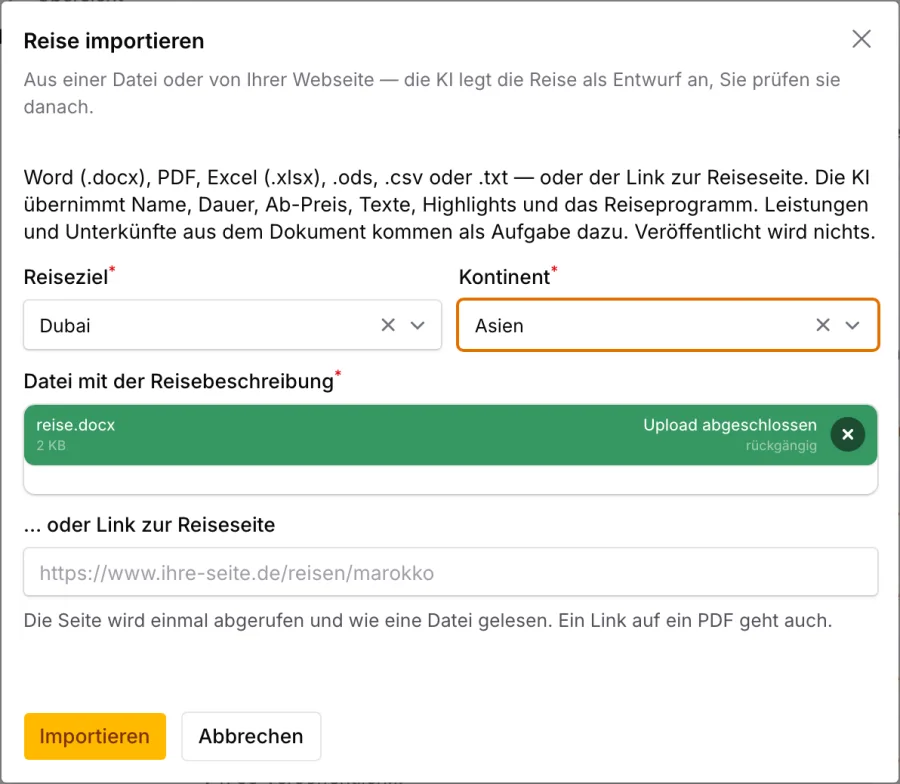
Plätze für einen Verein mit Frist halten
Heute
Der Vereinsvorstand will 20 Plätze, muss aber erst die Mitglieder fragen. Bis zur Zusage stehen die Plätze in einer Notiz, und niemand weiß genau, ob sie noch frei sind.
In TourOps
- 1 Am Abreisetermin eine Reservierung anlegen: Plätze und Zimmer, dazu eine Frist.
- 2 Das Angebot geht als Link an den Kunden.
- 3 Der Kunde sagt über den Link selbst zu, die Reservierung wird zur Buchung.
- 4 Läuft die Frist ab, sind die Plätze wieder frei.
Ergebnis: Die Plätze sind sicher gehalten, die Auslastung stimmt, und niemand muss nachtelefonieren.
Software für Vereinsreisen →Restplätze einer Gruppenreise prüfen
Heute
Ein Anrufer fragt nach zwei Doppelzimmern im Mai. Um das sicher zu beantworten, müssen Teilnehmerliste, Zimmerliste und offene Anfragen zusammengesucht werden.
In TourOps
- 1 Unter Kontingente & Termine die Terminauslastung öffnen.
- 2 Belegung und freie Plätze je Abreisetermin ablesen.
- 3 Fast ausgebuchte Termine sind markiert. Der Status wechselt selbst von „Verfügbar“ über „Begrenzt“ zu „Ausgebucht“.
Ergebnis: Die Antwort steht noch während des Telefonats fest. Mit Online-Shop (ab Professional) sehen Ihre Kunden denselben Stand.
Software für Gruppenreisen →Zwei Teilnehmer stornieren, zwei rücken nach
Heute
Kurz vor der Abreise sagen zwei Gäste ab. Stornogebühr nachschlagen, Rechnung korrigieren, Plätze freigeben und für die Nachrücker alles neu schreiben – das kostet einen halben Tag.
In TourOps
- 1 In der Buchung die beiden Teilnehmer stornieren.
- 2 Die hinterlegte Storno-Staffel berechnet die Gebühr nach Tagen vor Abreise, die Stornorechnung entsteht als PDF.
- 3 Die Plätze gehen zurück in die Belegung des Termins.
- 4 Für die Nachrücker eine neue Buchung anlegen. Bestätigung, Rechnung und Zahlungsplan entstehen automatisch.
Ergebnis: Alles bleibt nachvollziehbar: Die frühere Rechnung ist als überholt markiert, jede Änderung steht in der Historie.
Was automatisch läuft →Rooming-List ans Hotel, Buseinteilung an den Busunternehmer
Heute
Zwei Wochen vor Abreise will das Hotel die Zimmerliste und der Busunternehmer die Sitzverteilung. Beides wird aus der Teilnehmerliste von Hand zusammengestellt.
In TourOps
- 1 Unter Abwicklung → Abreisen den Termin wählen.
- 2 Unterkunftsliste (Rooming-List), Buseinteilung, Transferliste oder Teilnehmerliste als PDF oder CSV exportieren.
- 3 Für Flugreisen stehen Hin- und Rückflug-Passagierlisten und Zubringerflüge bereit.
Ergebnis: Die Listen kommen aus den Buchungen und sind auf dem aktuellen Stand, auch nach späten Änderungen.
Reiseunterlagen an alle Teilnehmer einer Abreise senden
Heute
Vor der Abreise braucht jeder Gast Voucher und Reiseunterlagen. Einzeln erstellt und einzeln gemailt, dauert das bei 40 Gästen Stunden.
In TourOps
- 1 Am Abreisetermin den Sammelversand wählen.
- 2 TourOps erstellt Voucher und Unterlagen je Buchung und versendet sie per E-Mail.
- 3 Pro Dokument ist sichtbar, wer es wann erhalten hat.
Ergebnis: Ein Klick statt 40 Mails. Ab dem Paket Business geht der Versand auch automatisch raus, bei vollständiger Bezahlung und vor Abreise.
Zahlungseingänge vom Kontoauszug zuordnen
Heute
Auf dem Konto stehen 30 Anzahlungen mit unvollständigem Verwendungszweck. Jede einzelne muss der richtigen Rechnung zugeordnet werden.
In TourOps
- 1 Den Kontoauszug im Bankformat CAMT.053 importieren.
- 2 TourOps gleicht die Zahlungen mit den offenen Rechnungen ab. Was nicht eindeutig ist, ordnen Sie von Hand zu.
- 3 Überfällige Rechnungen bekommen eine Zahlungserinnerung, die Mahnstufen sind einstellbar.
Ergebnis: Offene Posten stimmen, jeder Abgleich steht im Zahlungsprotokoll.
Pakete vergleichen →Eine Reise vor der Veröffentlichung prüfen
Heute
Eine neue Reise geht online, aber das Titelbild fehlt, die Unterkunft ist leer und kein Termin hat freie Plätze. Das fällt oft erst auf, wenn ein Kunde fragt.
In TourOps
- 1 In der Reise „Reise prüfen“ öffnen.
- 2 TourOps vergibt eine Note von 0 bis 100 aus festen Prüfungen: Bilder, Texte, Reiseprogramm, Leistungen, Unterkünfte, buchbare Termine, Suchmaschinen-Angaben.
- 3 „Beheben“ öffnet direkt den passenden Reiter.
Ergebnis: Die Reise geht vollständig online.
Mehr zu den KI-Funktionen →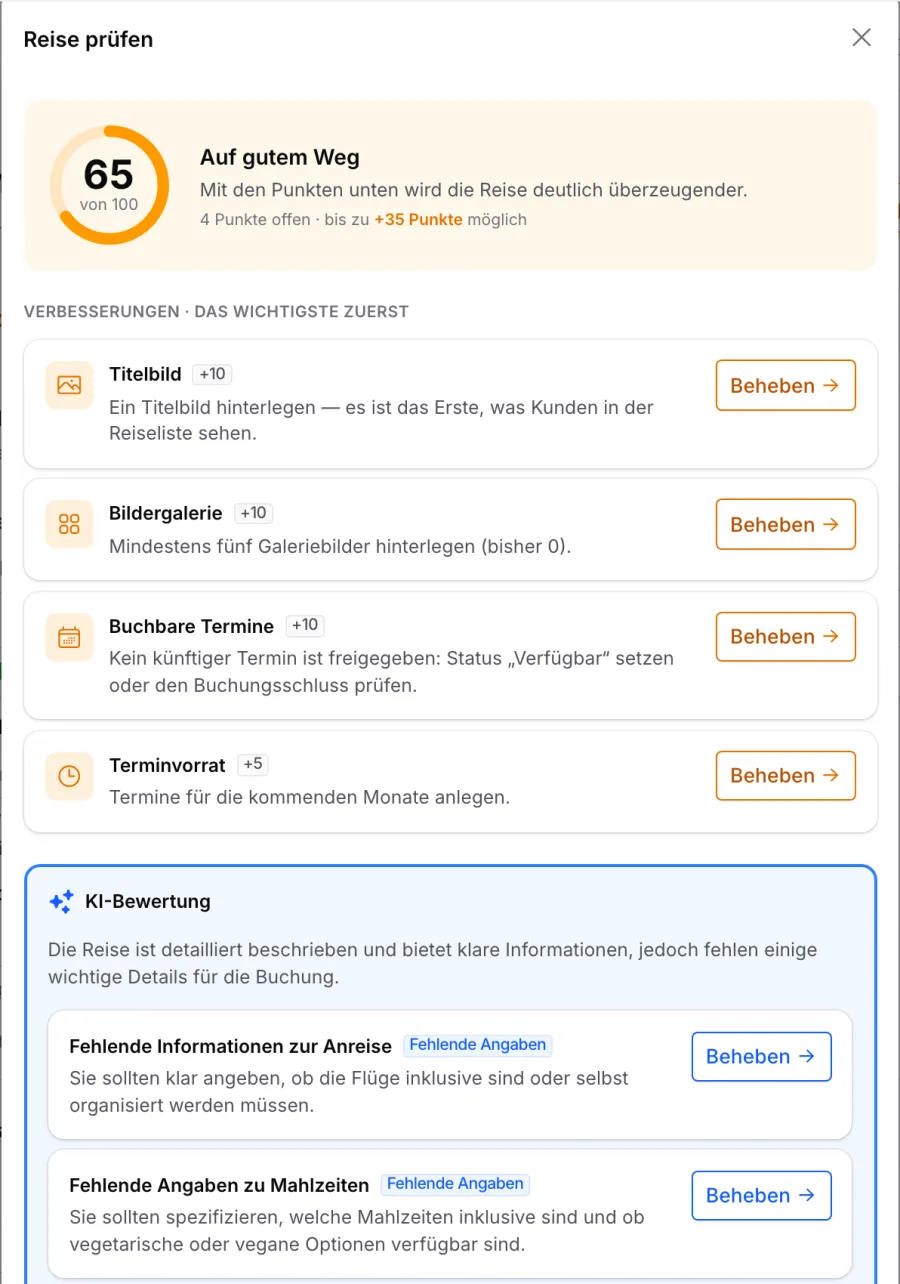
Ihr Ablauf ist nicht dabei?
Probieren Sie die Abläufe selbst aus oder zeigen Sie uns in einer Demo, wie Sie heute arbeiten. Was Ihr Ablauf darüber hinaus braucht, entwickeln wir auf Wunsch individuell dazu.